Cara Mengatasi Latency Delay Suara Speaker Bluetooth Saat Nonton Film di Laptop
Cara Mengatasi Latency Delay Suara Speaker Bluetooth Saat Nonton Film di Laptop
Masalah gambar dan suara yang tidak sinkron dapat merusak pengalaman menonton film. Bibir pemain terlihat bergerak lebih dahulu, sedangkan dialog baru terdengar beberapa saat kemudian. Kondisi ini sering terjadi ketika laptop mengirimkan audio ke speaker Bluetooth. Untuk mengatasi latency delay suara speaker Bluetooth saat nonton film di laptop, Anda perlu memahami bahwa keterlambatan tidak selalu berasal dari speaker. Codec Bluetooth, aplikasi pemutar video, sistem operasi, jarak perangkat, gangguan sinyal, dan proses pengolahan audio dapat memberikan kontribusi secara bersamaan.
Latency adalah waktu yang dibutuhkan sejak data audio diproses oleh laptop sampai suara terdengar melalui speaker. Dalam koneksi Bluetooth, audio harus dikompresi, dikirim melalui gelombang radio, diterima, diterjemahkan, lalu diperkuat oleh speaker. Seluruh tahapan tersebut membutuhkan waktu. Keterlambatan kecil mungkin tidak terasa saat mendengarkan musik, tetapi akan terlihat jelas ketika menonton dialog, konser, video pembelajaran, atau permainan.
Mengapa Suara Speaker Bluetooth Mengalami Delay?
1. Codec Bluetooth Memiliki Latency Berbeda
Codec menentukan cara audio dikompresi dan dikirim. Codec SBC merupakan pilihan standar yang tersedia pada hampir semua perangkat Bluetooth, tetapi latencynya cenderung lebih tinggi. Codec AAC dapat bekerja baik pada perangkat tertentu, tetapi hasilnya sangat bergantung pada sistem operasi dan implementasi perangkat keras. Codec aptX Low Latency dan codec dengan mode latency rendah dirancang untuk mempercepat transmisi, tetapi laptop dan speaker harus mendukung codec yang sama.
Jika speaker mendukung codec cepat tetapi adaptor Bluetooth laptop hanya menggunakan SBC, koneksi akan mengikuti kemampuan codec yang lebih rendah. Karena itu, label codec pada speaker belum menjamin latency rendah. Dukungan harus tersedia pada kedua perangkat dan driver laptop harus mampu mengaktifkannya.
2. Buffer Audio pada Aplikasi Terlalu Besar
Aplikasi pemutar video menggunakan buffer agar pemutaran tetap stabil. Buffer menyimpan sebagian data sebelum diputar, sehingga video tidak mudah tersendat. Namun, ukuran buffer yang terlalu besar dapat memperpanjang jeda suara. Browser, layanan streaming, dan aplikasi pemutar lokal dapat memberikan hasil berbeda meskipun memakai speaker yang sama.
3. Gangguan Frekuensi dan Jarak Perangkat
Bluetooth umumnya bekerja pada frekuensi 2,4 GHz, yaitu rentang yang juga digunakan WiFi, tetikus nirkabel, papan ketik nirkabel, dan berbagai perangkat pintar. Kepadatan sinyal dapat menyebabkan paket audio dikirim ulang. Akibatnya, suara mengalami delay, tersendat, atau sesekali terputus.
Dinding, meja logam, posisi laptop, dan tubuh manusia juga dapat melemahkan sinyal. Menempatkan speaker terlalu jauh atau menyembunyikannya di balik monitor dapat menurunkan kestabilan koneksi.
4. Efek Audio dan Pemrosesan Digital
Fitur surround virtual, peningkatan bass, normalisasi volume, equalizer, dan aplikasi pemrosesan suara menambahkan tahapan komputasi. Speaker Bluetooth tertentu juga memiliki Digital Signal Processor untuk mengatur karakter suara. Semakin banyak proses yang digunakan, semakin besar kemungkinan latency bertambah.
5. Driver Bluetooth atau Audio Bermasalah
Driver lama dapat menyebabkan koneksi tidak stabil, pemilihan profil audio yang salah, atau kegagalan menggunakan codec terbaik. Windows juga dapat mengaktifkan profil headset ketika mikrofon speaker dipakai. Profil tersebut biasanya menurunkan kualitas audio dan dapat memengaruhi sinkronisasi.
Perbandingan Sumber Delay dan Solusinya
| Sumber Masalah | Gejala | Solusi Utama |
|---|---|---|
| Codec Bluetooth lambat | Delay konsisten pada semua video | Gunakan codec latency rendah atau sambungan kabel |
| Gangguan sinyal 2,4 GHz | Suara terlambat, patah, atau terputus | Dekatkan perangkat dan pindahkan WiFi ke 5 GHz |
| Efek audio aktif | Delay meningkat setelah fitur suara dinyalakan | Matikan peningkatan audio dan surround virtual |
| Aplikasi pemutar | Masalah hanya terjadi pada aplikasi tertentu | Atur sinkronisasi audio atau ganti aplikasi |
| Driver tidak sesuai | Koneksi tidak stabil setelah pembaruan sistem | Perbarui atau pasang ulang driver resmi |
Langkah Mengatasi Delay Speaker Bluetooth di Laptop
1. Putuskan dan Pasangkan Ulang Speaker
Mulailah dengan menghapus speaker dari daftar perangkat Bluetooth, lalu matikan Bluetooth laptop dan speaker. Nyalakan kembali keduanya, kemudian lakukan pemasangan ulang. Langkah sederhana ini membersihkan sesi koneksi yang bermasalah dan memaksa sistem membuat konfigurasi audio baru.
- Buka menu pengaturan Bluetooth pada laptop.
- Pilih nama speaker, lalu tekan opsi untuk menghapus perangkat.
- Matikan speaker selama sekitar 15 detik.
- Nyalakan kembali dan aktifkan mode pemasangan.
- Hubungkan speaker, lalu uji menggunakan video dialog.
2. Dekatkan Speaker dan Kurangi Gangguan Sinyal
Letakkan speaker dalam jarak satu sampai tiga meter dari laptop tanpa penghalang besar. Jika laptop memakai WiFi 2,4 GHz, pindahkan koneksi ke jaringan 5 GHz bila router mendukungnya. Cabut sementara perangkat USB nirkabel yang tidak digunakan karena adaptor atau kabel USB tertentu dapat menghasilkan gangguan frekuensi radio.
Hindari menempatkan speaker tepat di samping router, adaptor daya, atau perangkat elektronik berdaya besar. Posisi yang lebih terbuka sering kali memberikan perubahan signifikan tanpa harus membeli perangkat baru.
3. Matikan Peningkatan Audio di Windows
Buka pengaturan suara, pilih perangkat keluaran Bluetooth, lalu cari opsi peningkatan audio. Matikan efek seperti bass boost, virtual surround, loudness equalization, dan spatial sound. Nama menu dapat berbeda menurut versi Windows dan driver audio yang digunakan.
Setelah perubahan diterapkan, tutup aplikasi pemutar dan buka kembali. Beberapa aplikasi hanya membaca konfigurasi perangkat audio ketika pertama kali dijalankan. Jika Anda juga mendengar dengung ketika speaker atau perangkat audio dihubungkan melalui kabel, pelajari Cara Mengatasi Ground Loop Isolator pada Perangkat Audio Meja Komputer agar masalah noise tidak keliru dianggap sebagai gangguan Bluetooth.
4. Atur Audio Delay pada Pemutar Video
Untuk film yang tersimpan di laptop, gunakan aplikasi pemutar yang menyediakan pengaturan sinkronisasi audio. Jika suara terdengar setelah gambar, majukan audio atau tunda tampilan video beberapa milidetik. Mulailah dari 100 milidetik, lalu sesuaikan sedikit demi sedikit sampai gerakan bibir dan dialog terlihat serempak.
Pengaturan ini merupakan solusi praktis ketika latency Bluetooth bersifat konsisten. Namun, kompensasi manual kurang efektif jika delay berubah-ubah akibat sinyal yang tidak stabil. Dalam situasi tersebut, perbaiki koneksi terlebih dahulu sebelum mengatur sinkronisasi.
5. Perbarui Driver Bluetooth dan Audio
Unduh driver dari situs resmi produsen laptop atau produsen adaptor Bluetooth. Driver resmi biasanya lebih sesuai daripada driver umum yang dipasang otomatis. Periksa juga pembaruan firmware speaker melalui aplikasi resmi produsen jika tersedia.
Setelah pembaruan, mulai ulang laptop. Jangan hanya menutup layar atau menggunakan mode tidur karena driver mungkin belum dimuat ulang sepenuhnya. Uji video lokal dan video streaming untuk mengetahui apakah masalah berasal dari sistem atau layanan tertentu.
6. Nonaktifkan Mikrofon Speaker Bluetooth
Speaker yang memiliki mikrofon dapat mengaktifkan profil komunikasi dua arah ketika aplikasi rapat, permainan, atau browser meminta akses mikrofon. Profil ini mengutamakan komunikasi, bukan kualitas film. Pilih mikrofon internal laptop sebagai perangkat masukan, kemudian tetapkan speaker Bluetooth hanya sebagai perangkat keluaran.
Tutup aplikasi konferensi dan tab browser yang mungkin memakai mikrofon. Sesudah itu, sambungkan kembali speaker dan periksa apakah kualitas serta sinkronisasi membaik.
7. Gunakan Kabel atau Transmitter Latency Rendah
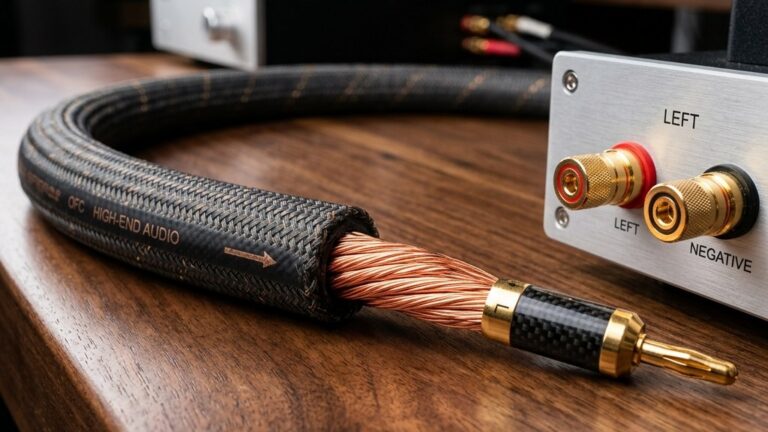
Jika laptop dan speaker memiliki konektor audio, kabel merupakan solusi paling stabil. Transmisi analog tidak membutuhkan proses kompresi Bluetooth, sehingga delay biasanya jauh lebih kecil. Untuk menjaga kualitas koneksi kabel, Anda dapat membaca Cara Memilih Kabel Speaker Tembaga OFC Bebas Oksigen Berkualitas Bagus.
Alternatif lainnya adalah transmitter USB Bluetooth yang mendukung codec latency rendah. Pastikan transmitter dan speaker kompatibel dengan codec yang sama. Membeli transmitter cepat tidak akan membantu jika speaker hanya menerima codec standar.
Cara Menguji Apakah Delay Sudah Berkurang
Gunakan video pengujian sinkronisasi yang memperlihatkan tepukan tangan, ketukan benda, atau angka penghitung. Perhatikan apakah bunyi muncul tepat saat objek bersentuhan. Lakukan pengujian pada beberapa sumber, seperti film lokal, layanan streaming, dan browser berbeda.
Catat perubahan setelah setiap langkah. Jangan mengubah banyak pengaturan sekaligus karena Anda akan kesulitan menentukan solusi yang benar-benar bekerja. Jika delay hanya muncul pada satu film, berkas video tersebut mungkin memiliki sinkronisasi audio yang salah sejak awal.
Tips Mencegah Latency Kembali Terjadi
- Jaga jarak laptop dan speaker tetap dekat serta bebas penghalang.
- Gunakan WiFi 5 GHz saat menonton melalui layanan streaming.
- Matikan efek audio yang tidak benar-benar dibutuhkan.
- Perbarui driver dan firmware dari sumber resmi secara berkala.
- Hindari memakai mikrofon Bluetooth ketika menonton film.
- Isi daya speaker agar sistem nirkabel tidak masuk ke mode hemat energi.
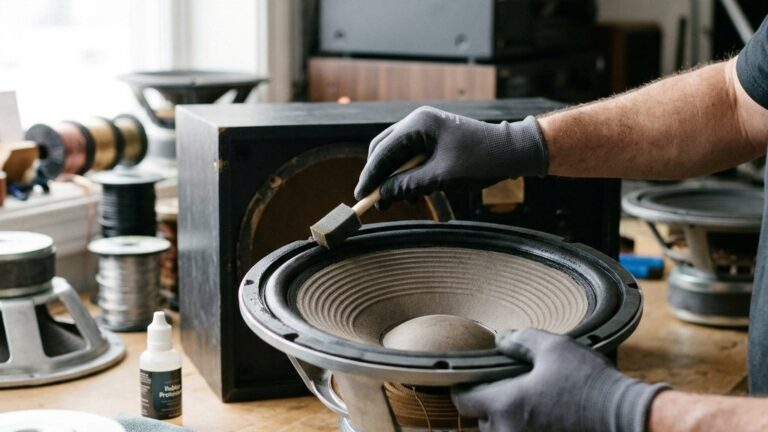
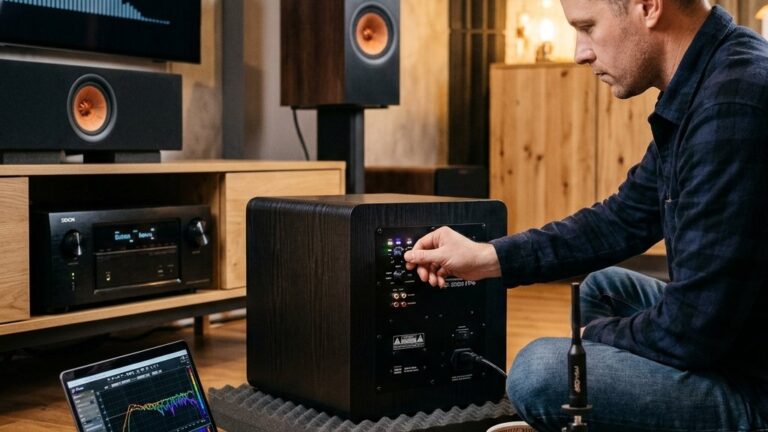
Kondisi fisik speaker juga memengaruhi kualitas pengalaman mendengarkan, walaupun tidak selalu menjadi penyebab latency. Untuk mempertahankan respons suara, simak Cara Merawat Karet Lingkar Suspension Daun Woofer Agar Tidak Getas. Jika sistem Anda memakai subwoofer tambahan, terapkan Panduan Menyetel Level Gain Subwoofer Agar Tidak Menindih Frekuensi Midrange supaya dialog tetap jelas dan tidak tertutup bass.
Kesimpulan
Cara mengatasi latency delay suara speaker Bluetooth saat nonton film di laptop harus dilakukan secara bertahap. Mulailah dengan memasangkan ulang perangkat, mendekatkan speaker, mengurangi gangguan frekuensi, dan mematikan efek audio. Selanjutnya, perbarui driver, nonaktifkan profil mikrofon Bluetooth, serta atur kompensasi sinkronisasi pada aplikasi pemutar.
Jika delay tetap terasa, periksa dukungan codec pada laptop dan speaker. Gunakan transmitter yang kompatibel atau beralih ke kabel untuk memperoleh sinkronisasi paling stabil. Dengan mengenali sumber masalah secara tepat, Anda tidak perlu mengganti speaker sebelum memastikan bahwa konfigurasi perangkat, aplikasi, dan koneksi telah dioptimalkan.